Rédaction et lancement d’une lettre d’information


Encadré en rouge, la barre de mise en forme de votre article est similaire à celle que l’on retrouve dans la plupart des interfaces de rédaction.
Au survol du pointeur sur chacun des pictogrammes, une bulle s’affiche pour préciser l’effet qui sera appliqué sur la partie du texte sélectionné.
En cliquant sur le bouton à droite Aperçu, votre campagne s’affichera dans une nouvelle fenêtre telle qu’elle apparaitra si vous validez votre rédaction.
Comment ajouter des images ?
Dans la barre de mise en forme vue plus haut, il y a un bouton pour insérer ou modifier une image (Si ce pictogramme n’est pas visible, il est dans le sous-menu à droite au niveau du pictogramme « ... »). En cliquant dessus, vous obtiendrez le formulaire suivant :

- Cliquez pour sélectionner une image ou un document depuis votre ordinateur,
- puis, importez ledit document, il sera alors listé plus bas
- enfin, cliquez sur le document une fois importé.
Si vous voulez réutiliser un document déjà importé, il suffit de passer à l’étape (3) directement.
Lors de l’insertion d’un document, un formulaire s’affiche, rappelant la source de l’image :
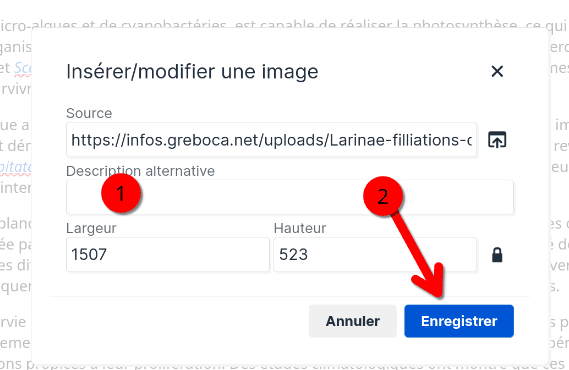
- Ajoutez un descriptif alternatif, pour les malvoyants, tel que vous décririez l’image à quelqu’un qui ne pourrait pas la voir mais aurait besoin de l’imaginer.
- Enregistrer !
Dernières étapes
Avant d’envoyer votre lettre d’information, je vous recommande fortement d’insérer une variante en mode texte brut, à l’aide du bouton situé à droite à la fin du formulaire d’édition de la campagne :

Ajoutez aussi les images en pièces jointes, parce que la plupart des logiciels ne chargeront pas les images distantes pour protéger la vie privée de leurs utilisateurs :

- (A) : Pour ajouter les documents, en particulier les images, à votre lettre,
- (B) : Pour personnaliser la campagne. Par exemple
{{ .Subscriber.Name }}dans le message sera remplacé par le nom de l’abonné.
Si vous apportez des corrections à votre article, il faudra supprimer le message alternatif en texte brut, puis à nouveau ajouter un message alternatif en texte brut.
La présence d’un message alternatif en texte brut est important lorsque vous utilisez le format avec des mises en forme, parce que certaines personnes n’affichent pas les messages en HTML dans les emails, et, l’absence d’alternative en texte brut est pénalisant vis à vis des mécanismes anti-spam.
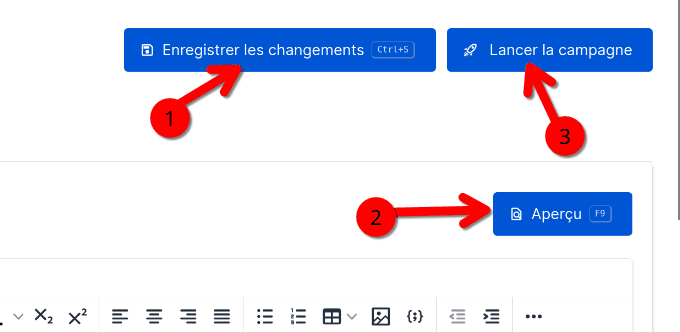
- Pensez à enregistrer régulièrement votre travail
- vérifiez le rendu
- Une fois que vous être prêt, pour pouvez lancer votre campagne.
Et voilà !